



Actualités informatiques,Aide et astuces informatiques
Les PC portables souffrent aussi de la canicule ! Comment protéger le vôtre efficacement ?

Août
L’été est arrivé et, avec lui, les vagues de chaleur à répétition. Si votre premier réflexe est d’ouvrir les fenêtres ou de mettre la climatisation, vous oubliez peut-être un autre « colocataire » de la maison qui souffre tout autant que vous : votre PC portable. Ces machines compactes, conçues pour allier puissance et mobilité, sont particulièrement sensibles aux fortes températures. Selon les données 2025, plus de 35% des pannes d’ordinateurs portables en été sont directement liées à la surchauffe. Quand le thermomètre grimpe, votre ordinateur n’est pas seulement inconfortable à utiliser, il met aussi en péril ses composants internes et vos données. Voyons ensemble pourquoi la chaleur est si dangereuse pour votre portable et surtout, comment le protéger pendant les périodes de canicule.
Pourquoi la chaleur est l’ennemi numéro un des PC portables ?
Le thermal throttling : quand votre CPU ralentit pour survivre
Les ordinateurs portables reposent sur une conception compacte : tout est intégré dans un espace réduit, sans grandes marges pour la dissipation thermique.
Les processeurs (CPU) et cartes graphiques (GPU) produisent énormément de chaleur lorsqu’ils fonctionnent à pleine puissance.
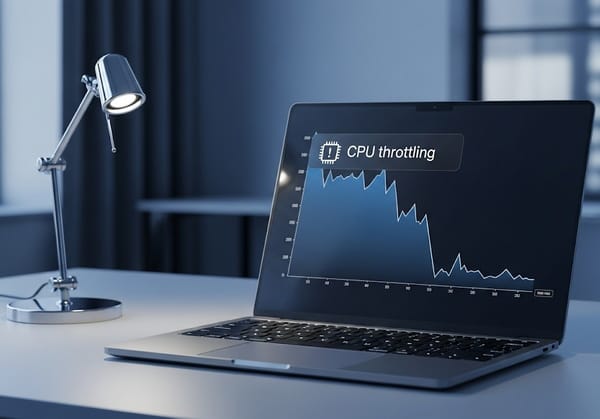
En temps normal, un système de ventilation interne et quelques caloducs suffisent à évacuer cette chaleur.
Mais en période de canicule, l’air ambiant est déjà chaud et devient un mauvais « réfrigérant ». Résultat : les composants chauffent plus vite et refroidissent moins bien. Votre processeur active alors un mécanisme de protection appelé thermal throttling : il réduit automatiquement sa fréquence pour éviter la surchauffe. La performance peut chuter de 20 à 40% lors d’un épisode de throttling thermique, transformant votre machine véloce en escargot numérique.
Températures critiques : les seuils à ne jamais dépasser
Selon les données 2025, la température normale d’un processeur au repos devrait se situer autour de 35-45°C, et entre 65 et 80°C pour les jeux ou d’autres tâches intensives. Un processeur bouillant qui dépasse régulièrement les 85-90°C ou une carte graphique qui flirte avec les 85-95°C tirent clairement la sonnette d’alarme.
| Composant | Température idéale (repos) | Température acceptable (charge) | Température critique (danger) |
|---|---|---|---|
| Processeur (CPU) | 35 – 55 °C | 65 – 85 °C | 90 °C et + |
| Carte graphique (GPU) | 40 – 60 °C | 70 – 85 °C | 95 °C et + |
| Disque dur / SSD | 30 – 45 °C | 50 – 60 °C | 70 °C et + |
| Batterie lithium-ion | 20 – 30 °C | 35 – 40 °C | 45 °C et + |
Au-delà de ces seuils, les circuits électroniques subissent un stress thermique qui accélère leur vieillissement. La durée de vie des composants peut être réduite de plusieurs années avec des expositions répétées à ces températures extrêmes.
Impact sur la durée de vie des composants
Pour préserver la batterie d’un ordinateur portable il faut éviter toute chaleur excessive. Celle ci déteste particulièrement les surchauffes : elle perd en autonomie et s’use prématurément. À long terme, des températures trop élevées accélèrent le vieillissement de tous les circuits électroniques, ce qui peut mener à des pannes irrémédiables. Bref, votre PC portable est réellement en danger pendant la canicule, même si vous ne le voyez pas tout de suite !
Les signes que votre PC portable souffre de la chaleur

Symptômes visibles et sons inquiétants à surveiller
Vous vous demandez si votre ordinateur est déjà en difficulté ? Certains symptômes ne trompent pas. Observez attentivement son comportement pour agir avant qu’il ne soit trop tard.
- Les ventilateurs tournent à plein régime, parfois de manière bruyante, même pour des tâches simples comme naviguer sur Internet.
- Le boîtier devient brûlant au toucher, surtout au niveau du clavier ou du dessous.
- Les performances chutent brutalement, vos logiciels se figent, vos jeux rament.
- L’autonomie diminue, car la batterie chauffe et se décharge plus vite.
- Dans les cas extrêmes, l’ordinateur peut redémarrer tout seul ou afficher un écran bleu (BSOD).
Si malgré un dépoussiérage votre ventilateur fait un bruit anormal ou ne tourne plus à sa vitesse maximale, son remplacement est indispensable pour éviter d’endommager la carte mère. Vous trouverez le composant adapté parmi notre sélection de pièces détachées pour ordinateurs portables.
Mesurer la température de son PC portable avec les bons outils
Vous pouvez vérifier la température interne de votre PC à l’aide d’outils gratuits comme HWMonitor, CoreTemp ou Speccy. Un processeur qui dépasse régulièrement les 90 °C ou une carte graphique qui flirte avec les 100 °C tirent clairement la sonnette d’alarme.
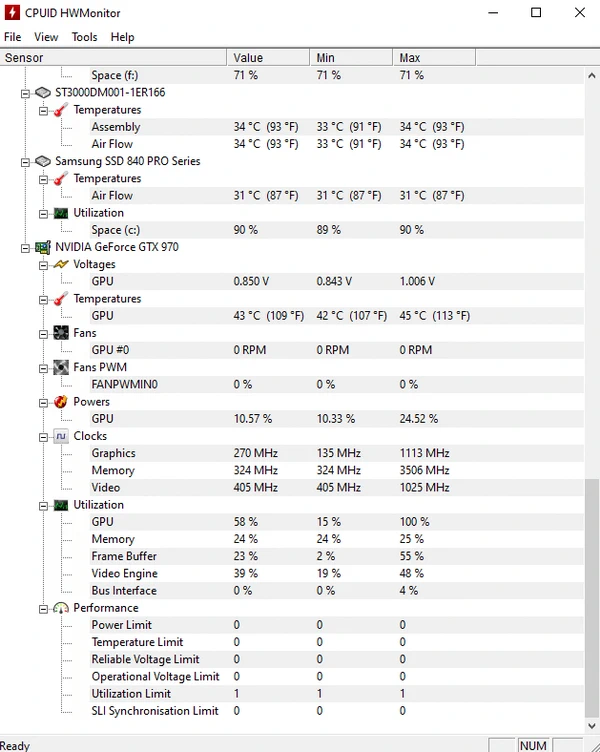
Ces logiciels de monitoring vous donnent des relevés précis en temps réel de tous vos composants. HWMonitor est particulièrement apprécié pour sa simplicité d’utilisation, tandis que CoreTemp se concentre spécifiquement sur le processeur.
« Pendant la canicule de l’été dernier, mon PC portable s’éteignait tout seul en plein milieu d’une visioconférence. J’ai installé HWMonitor et j’ai découvert que mon processeur dépassait les 95 °C ! Sans ce diagnostic, je n’aurais jamais compris l’origine du problème. » — Paul, consultant indépendant
Ces outils vous permettent de surveiller l’évolution des températures pendant vos différentes activités et d’identifier précisément quels composants posent problème.
Le test rapide de la sortie d’air pour détecter une surchauffe
Un petit test « maison » simple et efficace : approchez la main de la sortie d’air de votre portable. Si l’air qui en sort est brûlant et difficile à supporter plus de quelques secondes, votre PC est déjà en surchauffe. Ce test vous donne une indication immédiate sans avoir besoin d’installer de logiciel.
Les bonnes pratiques pour protéger votre PC portable pendant la canicule
Heureusement, vous pouvez adopter de nombreux gestes simples pour limiter la montée en température de votre machine. Ce sont des habitudes qui, cumulées, peuvent faire gagner plusieurs degrés précieux.
Choisissez bien son emplacement : oubliez le lit, le canapé ou vos genoux ! Ces surfaces molles bouchent les aérations. Posez toujours votre PC sur une table ou un bureau bien dégagé. Méfiez vous également des nappes ou molletons trop épais. Cette simple action peut faire baisser la température de 5 à 10°C instantanément.
Optimisez les réglages : activez le mode économie d’énergie, baissez la luminosité, limitez les logiciels qui tournent en arrière-plan. Chaque watt consommé génère de la chaleur supplémentaire. Fermez les onglets de navigateur inutiles et les applications gourmandes en ressources.
Soyez attentif au transport et au stockage : ne laissez jamais votre PC dans une voiture fermée en plein soleil. La température intérieure peut dépasser les 60°C et endommager définitivement la batterie et l’écran.
Investissez dans du matériel de refroidissement (10-50€)
Investissez dans un support ventilé : un cooling pad équipé de ventilateurs peut abaisser la température de 5 à 10°C supplémentaires. C’est un petit investissement pour une grande différence en matière de refroidissement portable. Les modèles avec 2-3 ventilateurs de 120mm offrent le meilleur rapport efficacité/prix.


« J’ai acheté un support ventilé à 25 € et j’ai immédiatement gagné 8 degrés en température moyenne sur mon laptop. Avant, mes ventilateurs hurlaient au moindre rendu 3D, maintenant je peux travailler plus sereinement même en pleine journée d’été. » — Julie, graphiste freelance
Utilisez un tapis thermique (thermal pad) : il s’agit d’un support en matériau conducteur qui aide à répartir la chaleur sur une plus grande surface. Ce n’est pas cher et étonnamment efficace, surtout combiné à un support ventilé.
En complément de ce matériel spécifique vous pouvez commander des accessoires de nettoyage. La durée de vie de votre PC sera prolongée et vous profiterez d’une machine aussi agréable à utiliser qu’aux premiers jours.
Effectuez une maintenance préventive régulière
Nettoyez la poussière : au fil du temps, la poussière colmate les grilles d’aération et réduit le flux d’air. Un simple dépoussiérage avec une bombe à air sec peut améliorer l’efficacité du refroidissement de manière spectaculaire. Cette opération devrait être réalisée au moins une fois par mois en été.
Vous souhaitez dépoussiérez efficacement votre PC ? Découvrez notre sélection des 10 meilleurs accessoires pour nettoyer votre ordinateur en profondeur.


Allégez la charge de travail : évitez de lancer un rendu vidéo ou une grosse session de gaming aux heures les plus chaudes. Privilégiez les tâches légères et reportez les opérations gourmandes au soir ou tôt le matin.
Techniques avancées de refroidissement PC portable
Optimisation du flux d’air ambiant
Créez un flux d’air croisé dans votre pièce : ouvrez deux fenêtres opposées et placez un ventilateur pour évacuer l’air chaud vers l’extérieur. Votre ordinateur bénéficiera d’un air ambiant plus frais. Cette technique peut abaisser la température ambiante de 3 à 5°C, ce qui se répercute directement sur votre PC.
« J’ai testé le flux d’air croisé dans mon bureau en ouvrant deux fenêtres opposées et en plaçant un petit ventilateur. Résultat : mon PC portable chauffe beaucoup moins et je n’ai plus de baisse brutale de performance. Une astuce simple mais redoutable ! » — Karim, étudiant en informatique
Évitez les espaces confinés et privilégiez les pièces climatisées ou naturellement fraîches pour vos sessions de travail intensives.
Gestion intelligente de la batterie
Rechargez la batterie au bon moment : si vous devez brancher votre PC, privilégiez les heures les plus fraîches, car la charge chauffe fortement la batterie. Une recharge nocturne est beaucoup moins stressante pour elle et préserve sa durée de vie.
Offrez à votre ordinateur des pauses intelligentes : éteignez-le complètement pendant 10 à 15 minutes lorsqu’il devient trop chaud, plutôt que de le laisser tourner en mode ralenti. Un vrai refroidissement vaut mieux qu’une fausse économie.
En adoptant ces réflexes vous prolongerez la durée de vie de votre ordinateur tout en préservant vos performances au quotidien, même durant les vagues de chaleur les plus intenses.
Pratique : tableau récapitulatif des bonnes pratiques par impact thermique :
| Action | Impact sur la température | Difficulté d’application |
|---|---|---|
| Nettoyer les grilles d’aération | -5 à -10 °C | Facile |
| Utiliser un support ventilé | -5 à -8 °C | Très facile |
| Limiter les tâches lourdes | -3 à -6 °C | Facile |
| Optimiser les réglages Windows | -2 à -4 °C | Facile |
| Remplacer la pâte thermique | -10 à -20 °C | Technique (pro) |
Quand faire appel à un professionnel ?
Remplacement de la pâte thermique
Il arrive que, malgré toutes vos précautions, la température reste trop élevée. Un technicien informatique pourra remplacer la pâte thermique appliquée entre le processeur et son dissipateur. Avec le temps, cette pâte sèche et perd son efficacité, ce qui augmente de 10 à 20°C la température interne.
L’application d’une pâte thermique de très bonne qualité redonne une seconde jeunesse à votre système de refroidissement. Cette intervention, généralement facturée entre 50 et 100€, peut transformer radicalement les performances thermiques de votre machine.
Nettoyage du système de ventilation en profondeur

Si le ventilateur lui-même est encrassé ou fatigué, un remplacement peut également s’imposer. Un nettoyage professionnel permet d’accéder aux zones difficiles d’accès et d’éliminer toute la poussière accumulée au fil des années. Cette intervention préventive, conseillée au bout de 4 ans d’utilisation, est souvent plus économique qu’un remplacement de composants.
Bonus : les erreurs à éviter absolument !
Même si la chaleur pose déjà beaucoup de problèmes, certaines mauvaises habitudes peuvent empirer la situation et endommager gravement votre ordinateur portable. Voici deux erreurs fréquentes à bannir pour protéger durablement votre machine.
Ne jamais refroidir son PC portable au frigo ou avec de la glace
Placer votre PC portable au réfrigérateur (oui, cette idée circule vraiment sur les réseaux sociaux !) ou sur un bloc de glace est une très mauvaise idée ! Le choc thermique et surtout la condensation risquent de provoquer des courts-circuits irréversibles. Préférez des solutions mécaniques (ventilation, nettoyage) plutôt que des méthodes risquées.
Éviter d’utiliser un PC bureautique comme un ordinateur gaming
Si vous utilisez régulièrement votre machine pour du gaming ou du rendu 3D, il vaut mieux opter pour un modèle conçu pour encaisser la chaleur. Les portables gaming récents intègrent des systèmes de refroidissement sophistiqués avec plusieurs ventilateurs et des caloducs dimensionnés pour les hautes performances. Ils assurent ainsi une dissipation thermique efficace, adaptée à leur utilisation.
Un conseil si vous êtes gamer : pour maximiser vos performances tout en préservant votre matériel, planifiez vos sessions aux heures les plus fraîches de la journée (tôt le matin ou tard le soir). Votre PC pourra donner le maximum de ses capacités sans risquer la surchauffe.
Conclusion
La chaleur estivale ne doit pas être sous-estimée : elle met à rude épreuve nos organismes, mais aussi nos appareils électroniques. Votre PC portable, en particulier, est une machine fragile face aux vagues de chaleur. En adoptant les bons gestes, vous pouvez non seulement préserver ses performances, mais aussi prolonger sa durée de vie de plusieurs années.
Rappelez-vous : emplacement bien choisi, nettoyage régulier, support ventilé, réglages optimisés et quelques astuces supplémentaires suffisent à garder votre machine dans une zone de confort thermique. En cas de persistance du problème de surchauffe, n’hésitez pas à faire appel à un professionnel pour une maintenance du système de refroidissement.
Et vous, quelles sont vos techniques pour éviter que votre ordinateur ne fonde littéralement sous la chaleur ? Partagez vos astuces en commentaire, elles pourraient sauver d’autres PC portables de la surchauffe cet été !
FAQ – Survie de votre PC portable en période de canicule
Oui, un PC portable qui dépasse régulièrement les 90 °C pour le processeur ou les 100 °C pour la carte graphique est en danger. La chaleur excessive entraîne un ralentissement automatique (throttling), accélère l’usure de la batterie et peut endommager définitivement certains composants.
Vous pouvez installer un logiciel gratuit comme HWMonitor, CoreTemp ou Speccy pour surveiller la température des composants en temps réel. Si votre ventilateur est bruyant, que le dessous du PC devient brûlant ou que vos applications ralentissent brutalement, ce sont aussi des signes de surchauffe.
C’est fortement déconseillé. L’exposition directe au soleil augmente la température interne et peut abîmer l’écran LCD. Si vous devez travailler dehors, installez-vous à l’ombre, sur une surface dure et ventilée, et limitez les tâches gourmandes.
– Utiliser un support ventilé (cooling pad).
– Nettoyer régulièrement les grilles d’aération.
– Activer le mode économie d’énergie.
– Éviter les charges lourdes pendant les heures les plus chaudes.
– Placer le PC dans une pièce bien ventilée ou climatisée.
Pas forcément, mais il est conseillé de l’éteindre quelques minutes si la température devient critique. Une pause régulière permet aux composants de redescendre à un niveau sûr et évite les surchauffes prolongées qui abîment le matériel.
Non, c’est dangereux. Le froid brutal et la condensation risquent de provoquer de la corrosion ou des courts-circuits. Mieux vaut privilégier une ventilation naturelle, un support refroidisseur ou une pièce fraîche.