


Aide et astuces informatiques
Comment savoir si votre PC est sous Windows 10 ou Windows 11 ?

Sep
Vous vous demandez quelle version de Windows est installée sur votre PC, Windows 10 ou Windows 11 ? Même si vous n’êtes pas à l’aise avec l’informatique, il existe plusieurs façons simples de le vérifier. Dans cet article, je vais vous montrer comment reconnaître visuellement votre système d’exploitation, mais aussi comment le confirmer dans les paramètres ou avec un petit logiciel gratuit.
1. Les différences visuelles entre Windows 10 et Windows 11
Reconnaître Windows 10 ou 11 grâce au logo de démarrage
Si vous venez tout juste d’allumer votre ordinateur, le premier indice se trouve dès l’écran de démarrage, avant même d’arriver sur le bureau.
- Sous Windows 10, le logo Windows apparaît en blanc sur fond noir. Il se compose de quatre rectangles aux coins bien carrés, formant une sorte de fenêtre vue légèrement de côté, comme si elle était en perspective. C’est un design simple et familier qui n’a quasiment pas changé depuis plusieurs années.
- Sous Windows 11, Microsoft a choisi de moderniser son logo. Vous verrez quatre carrés parfaitement symétriques et alignés, sans effet de perspective. Les bords sont plus doux, légèrement arrondis, ce qui donne une impression de fenêtre bien nette et équilibrée. Ce logo s’inscrit dans la volonté de rendre Windows 11 plus épuré et plus harmonieux visuellement.

👉 Si vous prêtez attention à ce détail dès l’allumage de votre PC, vous pouvez déjà avoir un premier indice clair sur la version de Windows que vous utilisez !
Identifier votre version avec la barre des tâches et le menu Démarrer
Ensuite, une fois arrivé sur le bureau, prenez un moment pour observer attentivement la barre des tâches (cette bande horizontale qui s’affiche en bas de l’écran et qui contient le bouton Démarrer ainsi que vos applications ouvertes).
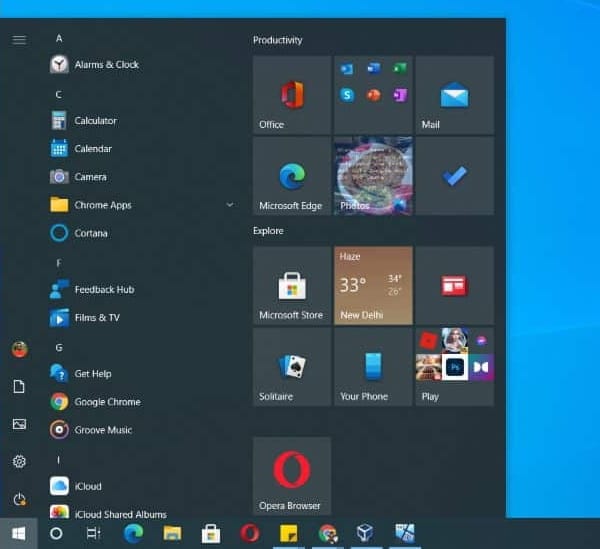
Sous Windows 10, le bouton Démarrer est toujours placé tout en bas à gauche de l’écran, à côté de la zone de recherche et des icônes de raccourcis rapides.
L’apparence générale est assez classique, avec des icônes carrées ou rectangulaires, et une barre qui occupe toute la largeur de l’écran.
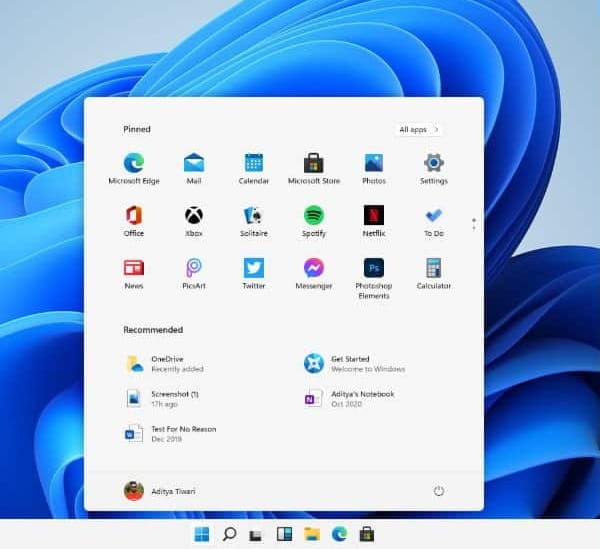
Sous Windows 11, Microsoft a opté pour un design plus moderne : le bouton Démarrer et les icônes des applications sont alignés au centre de la barre. Cela donne une impression plus épurée et rappelle un peu l’organisation que l’on retrouve sur les Mac. Les icônes y sont également plus arrondies et plus espacées, ce qui rend l’ensemble visuellement différent dès le premier coup d’œil.
Différences de présentation dans les paramètres Windows
Enfin, pour pousser un peu plus loin l’observation, ouvrez la fenêtre des Paramètres (accessible via le bouton Démarrer puis l’icône en forme de roue dentée). C’est un excellent moyen de repérer rapidement si vous êtes sous Windows 10 ou Windows 11.
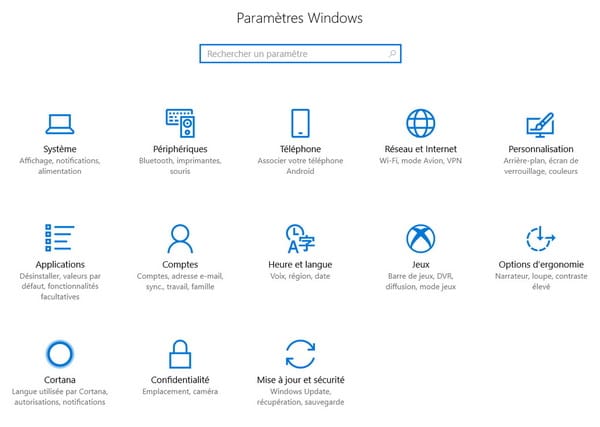
Sous Windows 10, la fenêtre des Paramètres est assez sobre. Vous y trouverez de grandes icônes carrées organisées en plusieurs catégories (Réseau, Système, Personnalisation, etc.).
L’interface est fonctionnelle, mais son apparence reste assez classique et un peu « carrée », au sens propre comme au figuré.
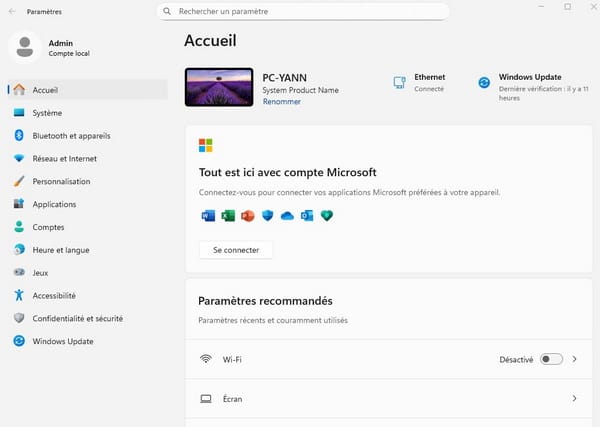
Sous Windows 11, Microsoft a clairement revu la présentation. Les coins des fenêtres et des menus sont arrondis, le style est plus moderne et minimaliste, avec des couleurs vives et beaucoup d’espace blanc.
Les menus latéraux facilitent la navigation, et l’ensemble donne une impression de clarté et de fluidité.
👉 En comparant ces détails visuels — logo, barre des tâches et interface des Paramètres — vous pouvez déjà vous faire une bonne idée de la version de Windows installée sur votre ordinateur. Mais pour être totalement sûr, voyons maintenant les méthodes qui permettent de vérifier noir sur blanc la version de votre système.
2. Vérifier directement dans les paramètres système
La méthode la plus fiable pour savoir si votre ordinateur utilise Windows 10 ou Windows 11 consiste à passer par les Paramètres système. Même si vous n’êtes pas très à l’aise avec l’informatique, cette méthode est simple et rapide !
- Cliquez sur le bouton Démarrer en bas à gauche (ou au centre pour Windows 11).
- Sélectionnez Paramètres, l’icône en forme de roue dentée, pour accéder aux options de votre ordinateur.
- Dans le menu, choisissez Système, qui regroupe toutes les informations principales sur votre PC.
- Ensuite, cliquez sur Informations système.
Dans cette section, vous trouverez une ligne intitulée Édition de Windows ou Version de Windows. Elle vous indiquera clairement si votre ordinateur est :
- Windows 10, si vous êtes sur l’ancienne version.
- Windows 11, si votre PC est à jour avec le nouveau système.
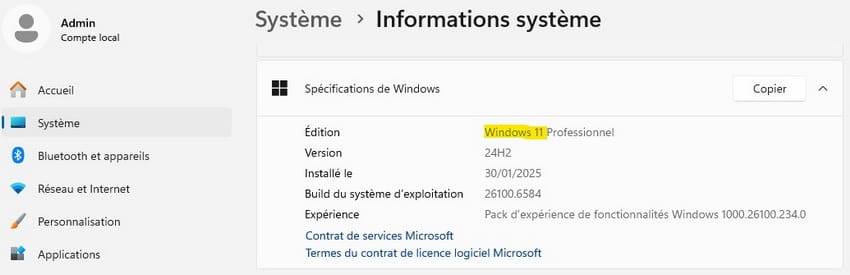
Cette méthode est très pratique car elle vous permet de confirmer avec certitude la version exacte de Windows installée, sans aucune ambiguïté.
3. Utiliser le raccourci clavier Windows + R
Si vous cherchez une méthode rapide et efficace pour connaître votre version de Windows, le raccourci clavier Windows + R est idéal. Même si vous n’êtes pas familier avec l’informatique, vous verrez que c’est très simple !
Appuyez simultanément sur la touche Windows et la touche R de votre clavier. Une petite fenêtre appelée Exécuter apparaît à l’écran.

Dans cette fenêtre, tapez winver et appuyez sur la touche Entrée de votre clavier ou bien cliquez sur le bouton OK.

Immédiatement, une boîte de dialogue s’ouvre et affiche le nom exact de votre version de Windows, ainsi que le numéro de build. Vous saurez ainsi instantanément si vous êtes sous Windows 10 ou Windows 11.
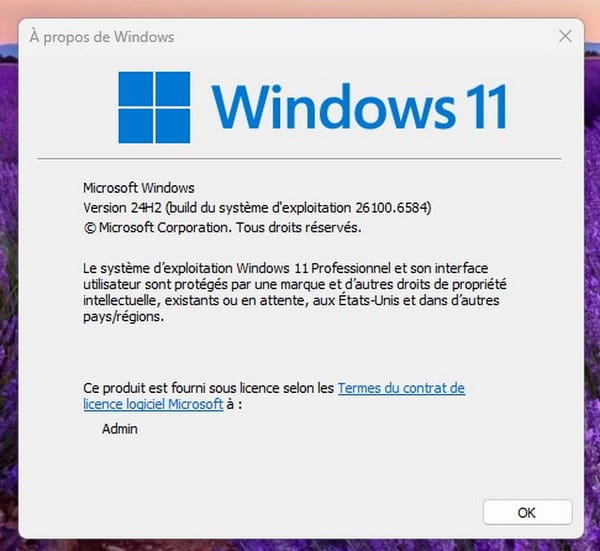
Cette méthode est particulièrement pratique lorsque vous voulez vérifier rapidement la version de Windows sans naviguer dans tous les menus. Elle ne prend que quelques secondes, mais fournit une information fiable et directe !
C’est une combinaison de touches que j’utilise souvent lors de dépannages informatiques à domicile, car elle ne prend que quelques secondes !
4. Utiliser un logiciel comme Speccy
Si vous préférez un outil externe pour savoir quelle version de Windows équipe votre ordinateur, vous pouvez installer un petit logiciel gratuit comme Speccy.
- Une fois installé, Speccy analyse automatiquement votre ordinateur et vous indique de nombreuses informations utiles : version de Windows, processeur, mémoire vive, disque dur, etc.
- Pour un utilisateur débutant, il suffit de regarder la ligne Operating System (système d’exploitation) pour savoir immédiatement s’il s’agit de Windows 10 ou 11.
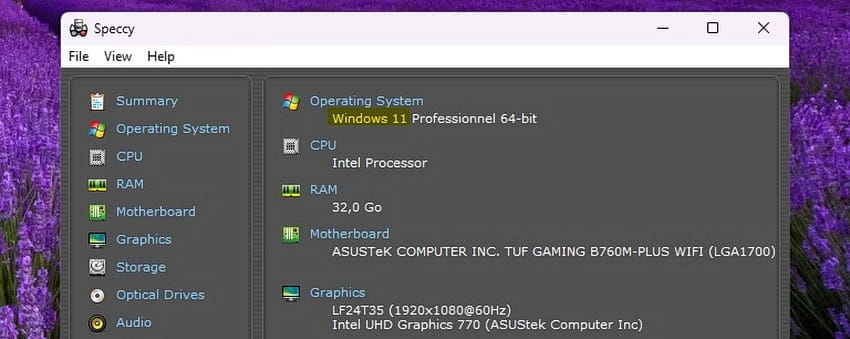
Speccy a l’avantage de donner un aperçu complet de votre machine, ce qui peut aussi vous être utile si vous envisagez une mise à jour.
Conclusion
Identifier si vous êtes sous Windows 10 ou Windows 11 est en réalité très simple !
Vous pouvez commencer par observer le logo au démarrage et la présentation générale du bureau. Ensuite, pour une confirmation sûre, consultez les Paramètres système ou utilisez le raccourci Windows + R avec la commande winver.
Si vous souhaitez aller un peu plus loin, un logiciel gratuit comme Speccy vous donnera toutes les informations sur votre ordinateur en un clin d’œil.
Et surtout, si vous avez le moindre doute ou si vous souhaitez être accompagné pour mettre à jour ou optimiser votre PC, n’hésitez pas à faire appel à un professionnel en assistance informatique. Je suis là pour vous guider et vous simplifier votre vie informatique !